
색상을 고르고, 회전을 조작하고, 사용할 시간을 정하기. 모스락 앱은 제품의 기능을 화면에서 따로 선택하도록 구성되어 있습니다. 아래는 사용자 매뉴얼의 실제 화면을 추출해 정리한 안내입니다.
앱 설치와 첫 연결
스마트폰에서 MOSLOCK 앱을 설치하세요. Android와 iPhone 공식 앱 마켓으로 연결됩니다.
Android · Google Play ↗iPhone · App Store ↗
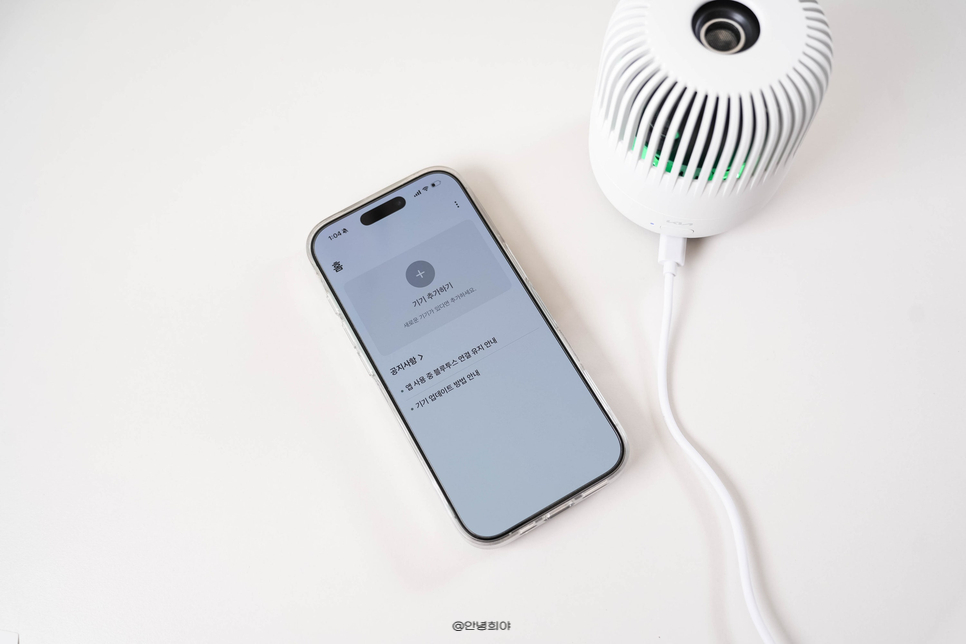
- 제품에 전원을 연결합니다.
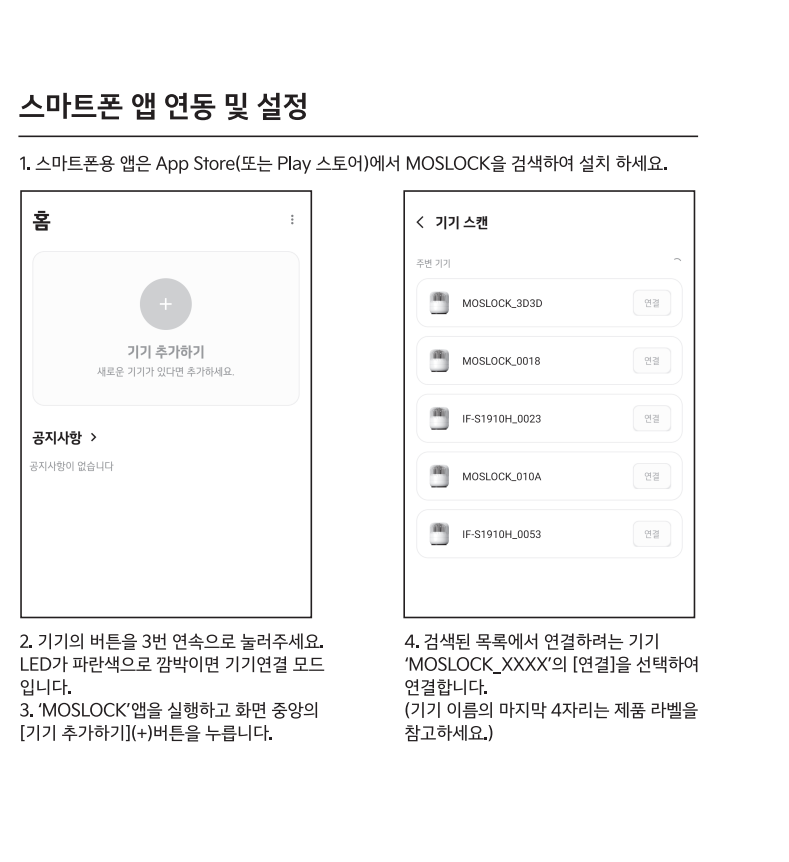
- 매뉴얼에 따라 제품 버튼을 3회 눌러 연결 모드로 전환합니다. 파란 LED가 깜박이는지 확인하세요.
- 앱에서 기기 추가를 선택하고 주변 기기를 검색합니다.
- MOSLOCK_XXXX를 선택해 연결합니다. 제품 라벨의 번호 끝 네 자리와 비교해 자신의 기기인지 확인하세요.
기능을 각각 조작하기
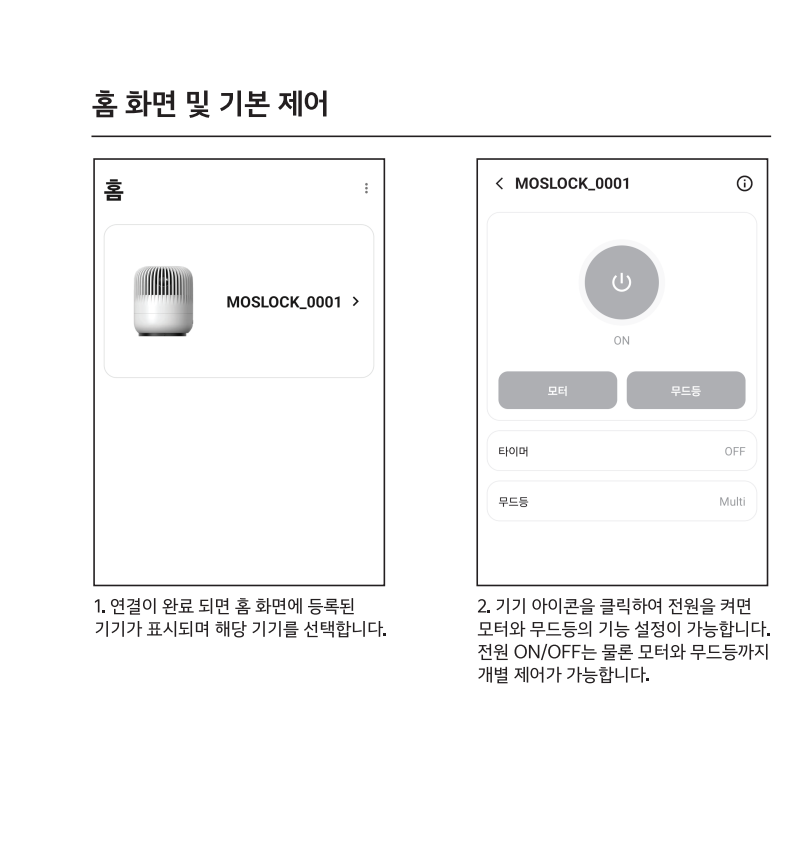
연결 후 기기 화면에서 ON/OFF, 모터, 무드등 항목을 확인할 수 있습니다. 전체 작동과 회전, 조명을 구분해 조작하세요. 화면 구성은 앱 버전에 따라 달라질 수 있으므로 사용하는 앱의 표시를 함께 확인하면 좋습니다.
타이머와 무드등 설정
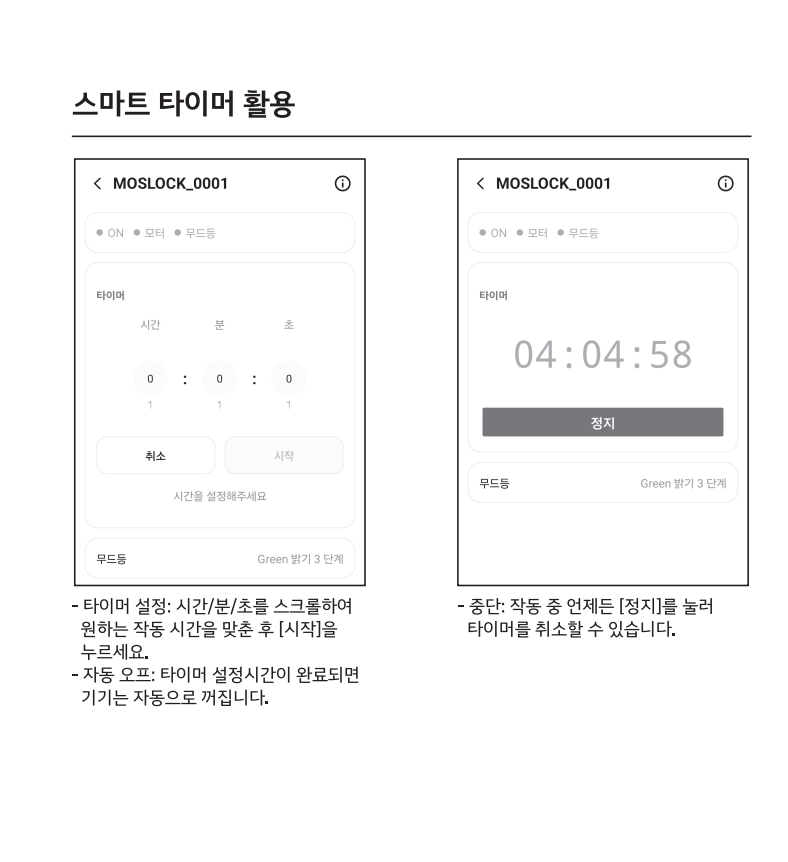
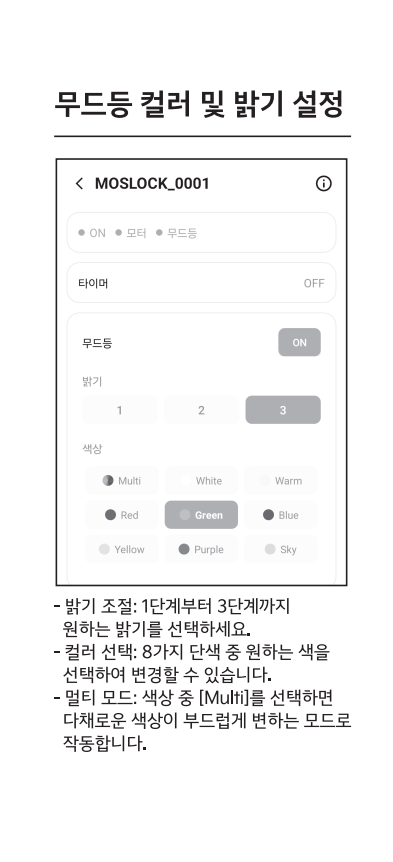
타이머는 시·분·초 단위로 시간을 정하고 시작·중지할 수 있습니다. 무드등 설정에서는 단색 8가지와 Multi 모드, 3단계 밝기를 고를 수 있습니다.
연결이 잘되지 않을 때
제품 전원과 연결 모드 표시, 스마트폰의 Bluetooth 및 앱에서 요청하는 권한을 확인하세요. 기능과 안전 안내는 원본 매뉴얼을 우선 참고합니다. 주행 중에는 앱 조작을 하지 말고, 정차한 상태에서 설정하세요.
자료와 출처
- MOSLOCK 사용자 매뉴얼: 기기 연결·메인 화면·타이머·무드등 패널. 화면을 새로 그리지 않고 원본 PDF에서 추출했습니다.
- Google Play — MOSLOCK / App Store — MOSLOCK.
- 안녕희야 네이버 블로그: 제품 제공·협찬 광고 사진, 원본 워터마크 유지.