
色を選び、回転を操作し、使用時間を設定する。MOSLOCKアプリでは、製品の機能をそれぞれ画面上で選べます。以下は取扱説明書から実際の画面を抜き出してまとめたガイドです。
アプリのインストールと初回接続
スマートフォンにMOSLOCKアプリをインストールしてください。リンクからAndroidとiPhoneの公式アプリストアへ移動します。
Android · Google Play ↗iPhone · App Store ↗
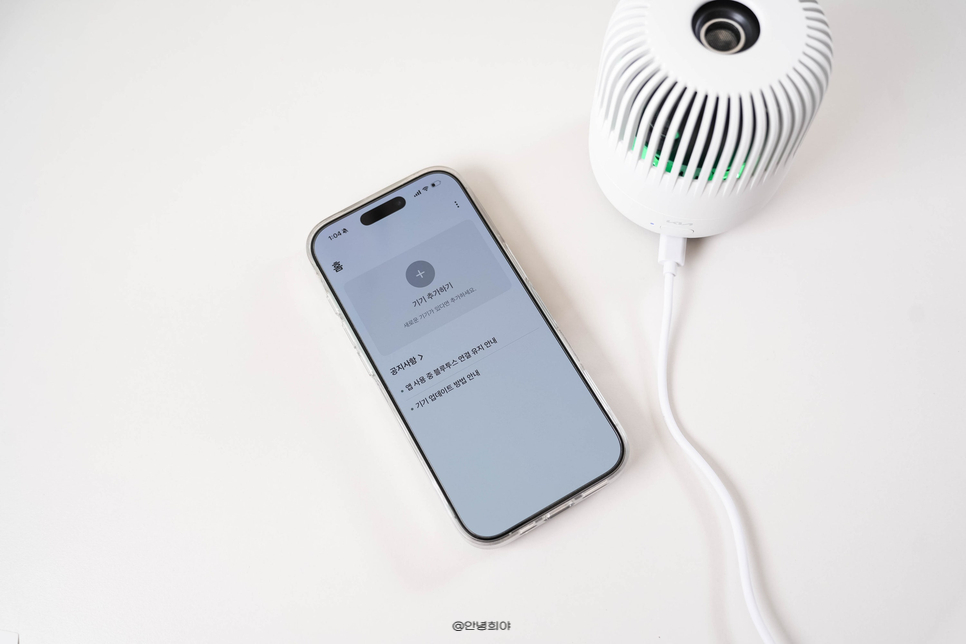
- 製品を電源につなぎます。
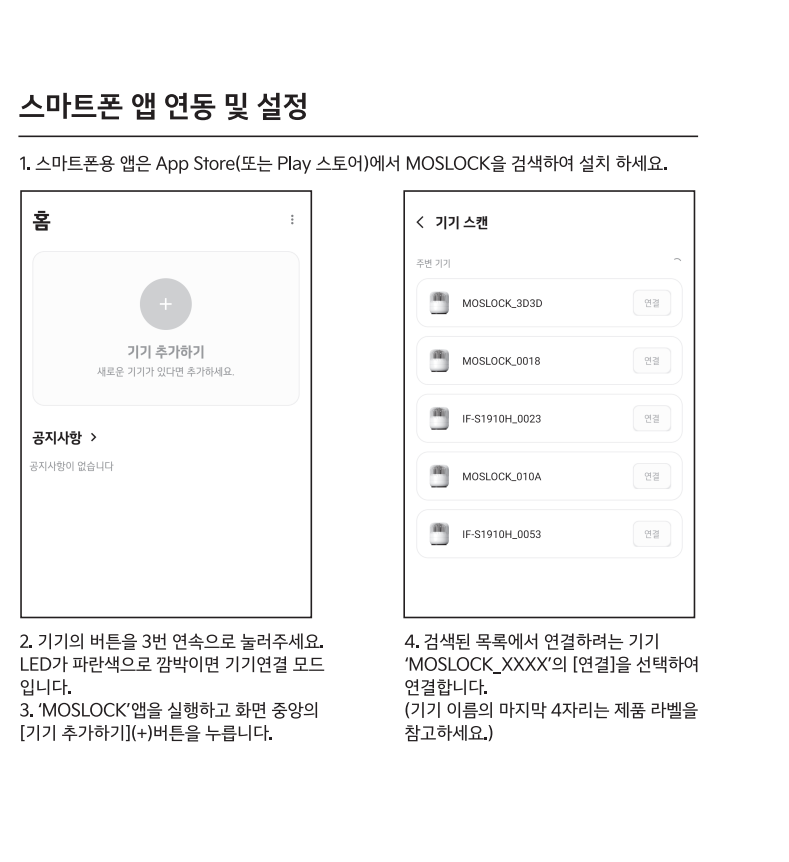
- 説明書に従ってボタンを3回押し、接続モードにします。青色LEDの点滅を確認してください。
- アプリで デバイス追加を選び、周辺機器を検索します。
- MOSLOCK_XXXXを選んで接続します。製品ラベルの末尾4桁と照合し、自分の機器であることを確認してください。
機能を個別に操作する
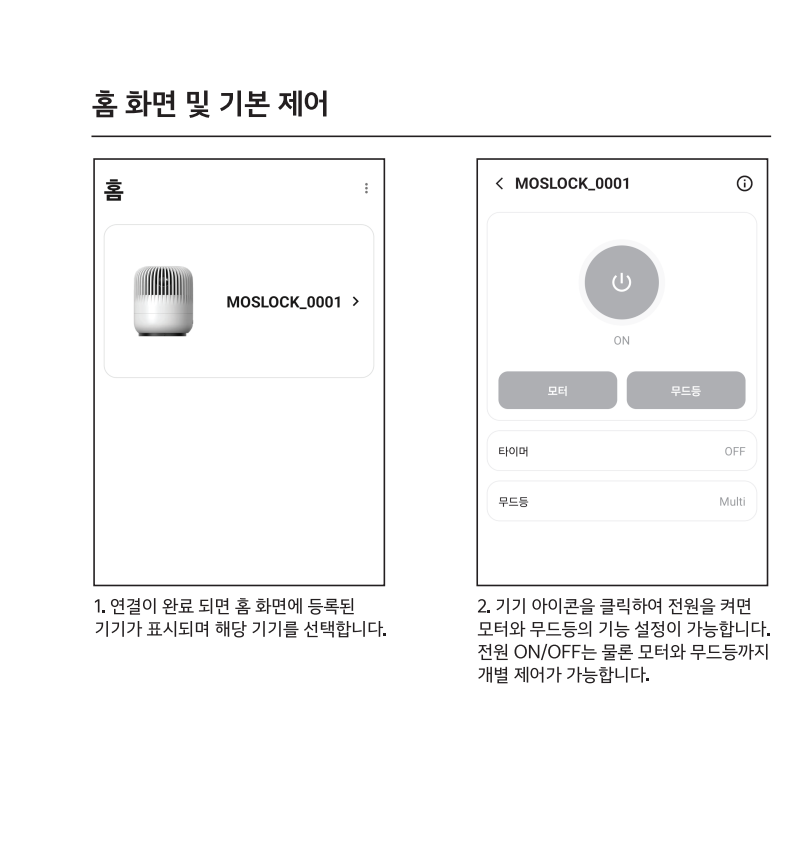
接続後の機器画面では、ON/OFF・モーター・ムードライトの項目を確認できます。動作・回転・照明を分けて操作してください。アプリのバージョンによって画面が異なる場合があるため、お使いのアプリの表示も確認してください。
タイマーとムードライトの設定
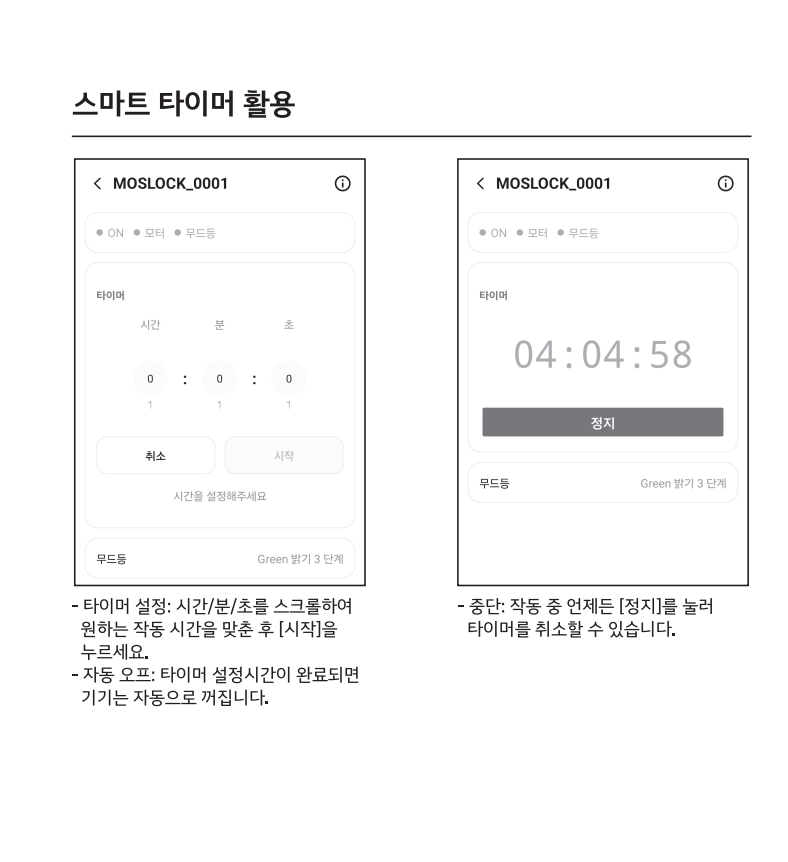
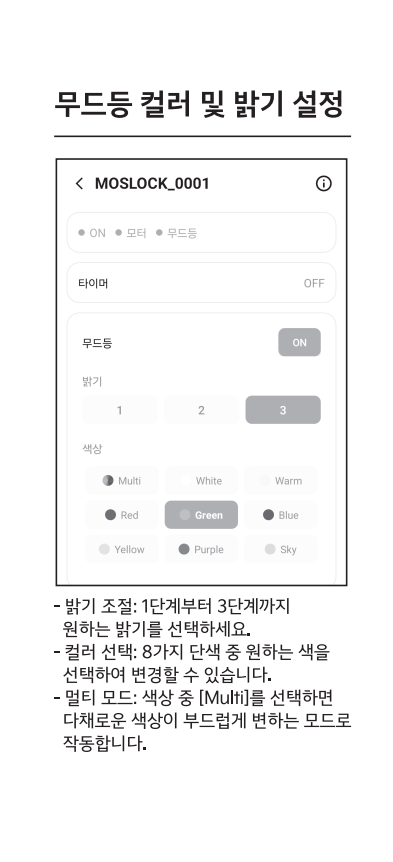
タイマーは時・分・秒で時間を設定し、開始・停止できます。ムードライトは8色の単色・Multiモード・3段階の明るさを選べます。
接続がうまくいかないとき
電源、接続モードの表示、Bluetooth、アプリが求める権限を確認してください。機能と安全については原本の説明書を優先してください。運転中はアプリを操作せず、停車中に設定してください。
資料と出典
- MOSLOCK取扱説明書:接続・メイン画面・タイマー・ムードライトのパネル。画面は描き直さず原本PDFから抜き出しています。
- Google Play — MOSLOCK / App Store — MOSLOCK.
- AnnyeonghuiyaのNaverブログ:製品提供による広告写真。元のウォーターマークを保持しています。