
タイアップコンテンツについて
本記事では、インフルエンサーへの製品提供・広告タイアップにより制作されたInstagramおよびNaverブログのコンテンツを使用しています。各画像の下に投稿者と原文を記載しています。
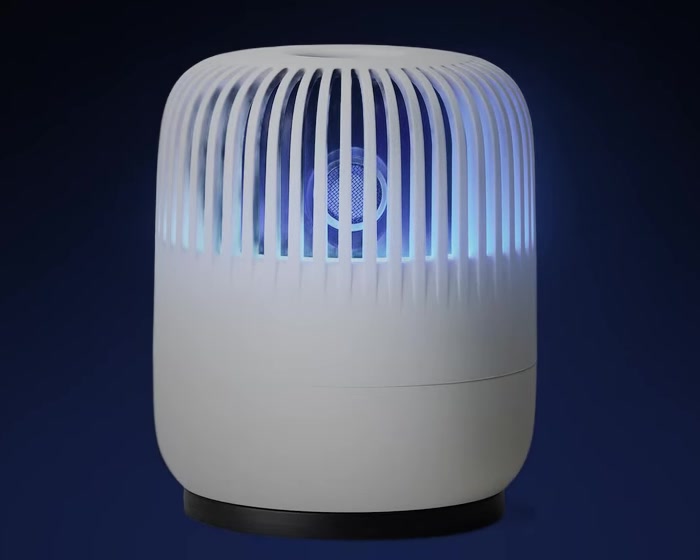
丸いボディと縦に並ぶグリル。明かりをつけるとMOSLOCKの表情が変わります。本記事では蚊よけ機能の説明とは別に、製品の形とムードライトを見ていきます。
明かりを選ぶ小さな楽しみ
ユーザーマニュアルのアプリ画面では、8色の単色とMultiモード、3段階の明るさを選べます。ムードライトと回転モーターはそれぞれ個別に操作できます。
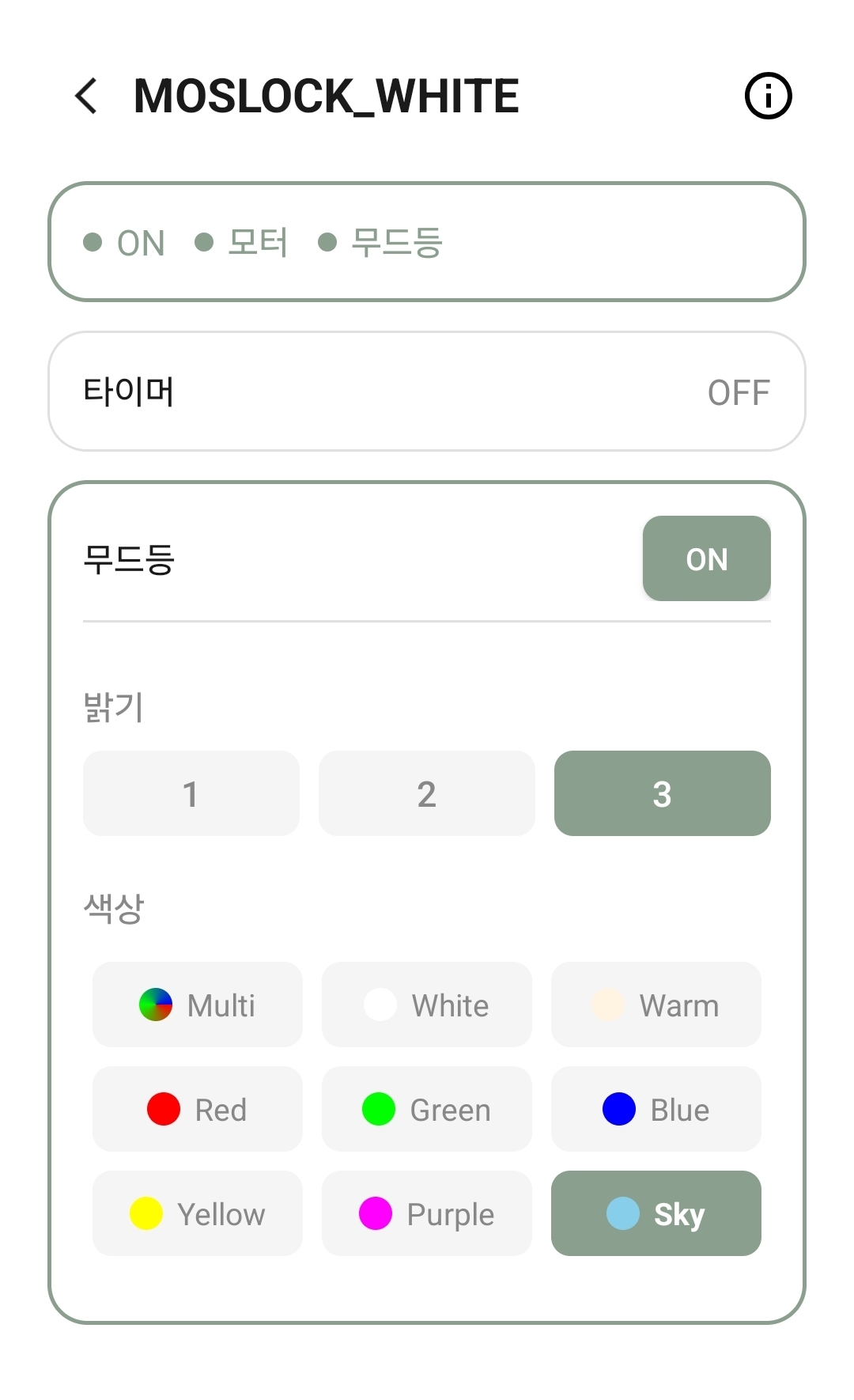
- 明るさ調整:1~3段階からお好みの明るさを選んでください。
- カラー選択:8色の単色からお好みの色を選んで変更できます。
- マルチモード:色の中から[Multi]を選ぶと、多彩な色がなめらかに変化するモードで動作します。
生活の場面に合わせて明るさと色を選んでみてください。就寝前には好みに合わせて明るさを調整したり、消したりできます。ムードライトは装飾機能であり、照明の色自体が蚊よけ性能を高めるという意味ではありません。
インフルエンサーの暮らしになじむMOSLOCK
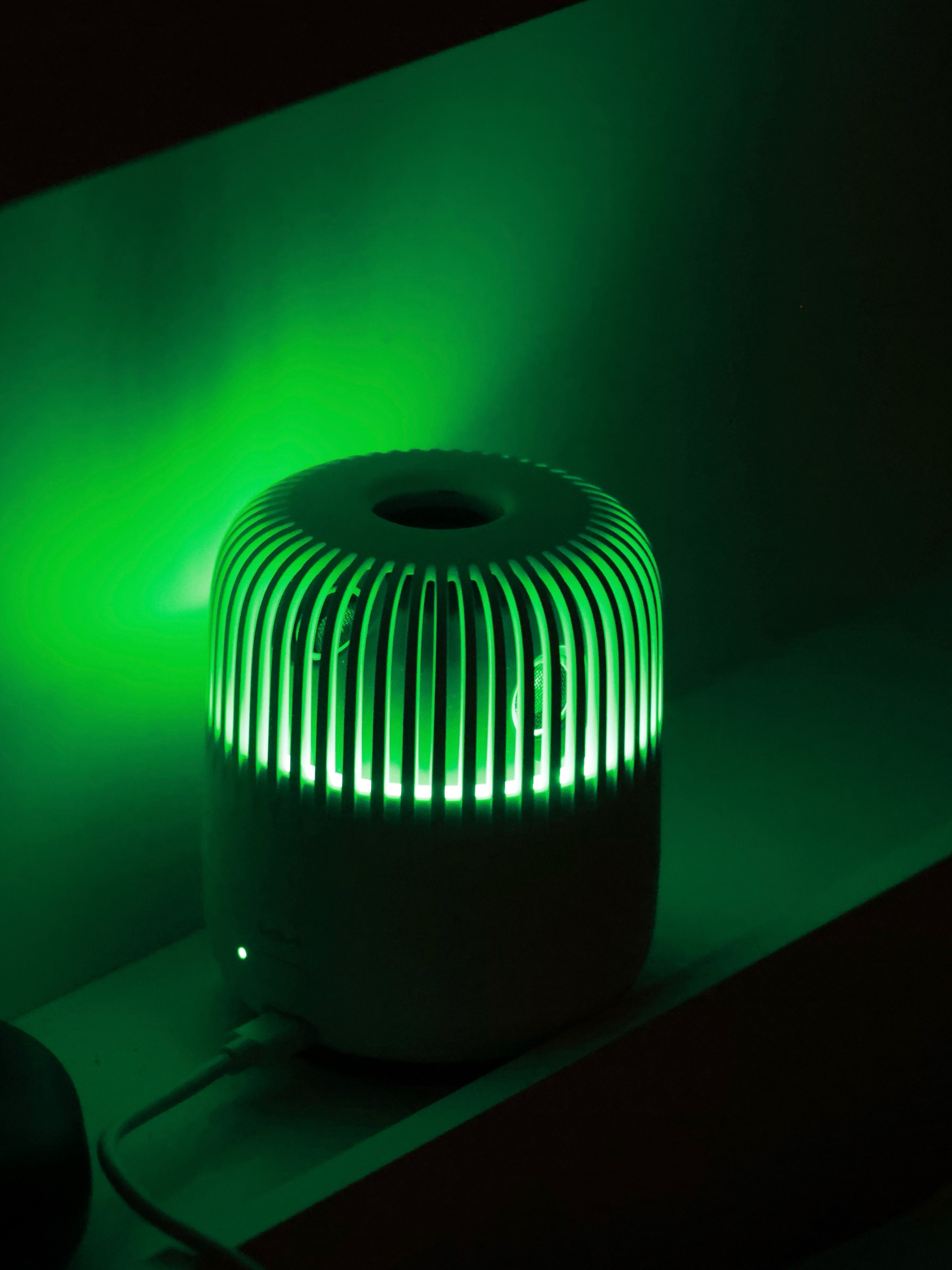
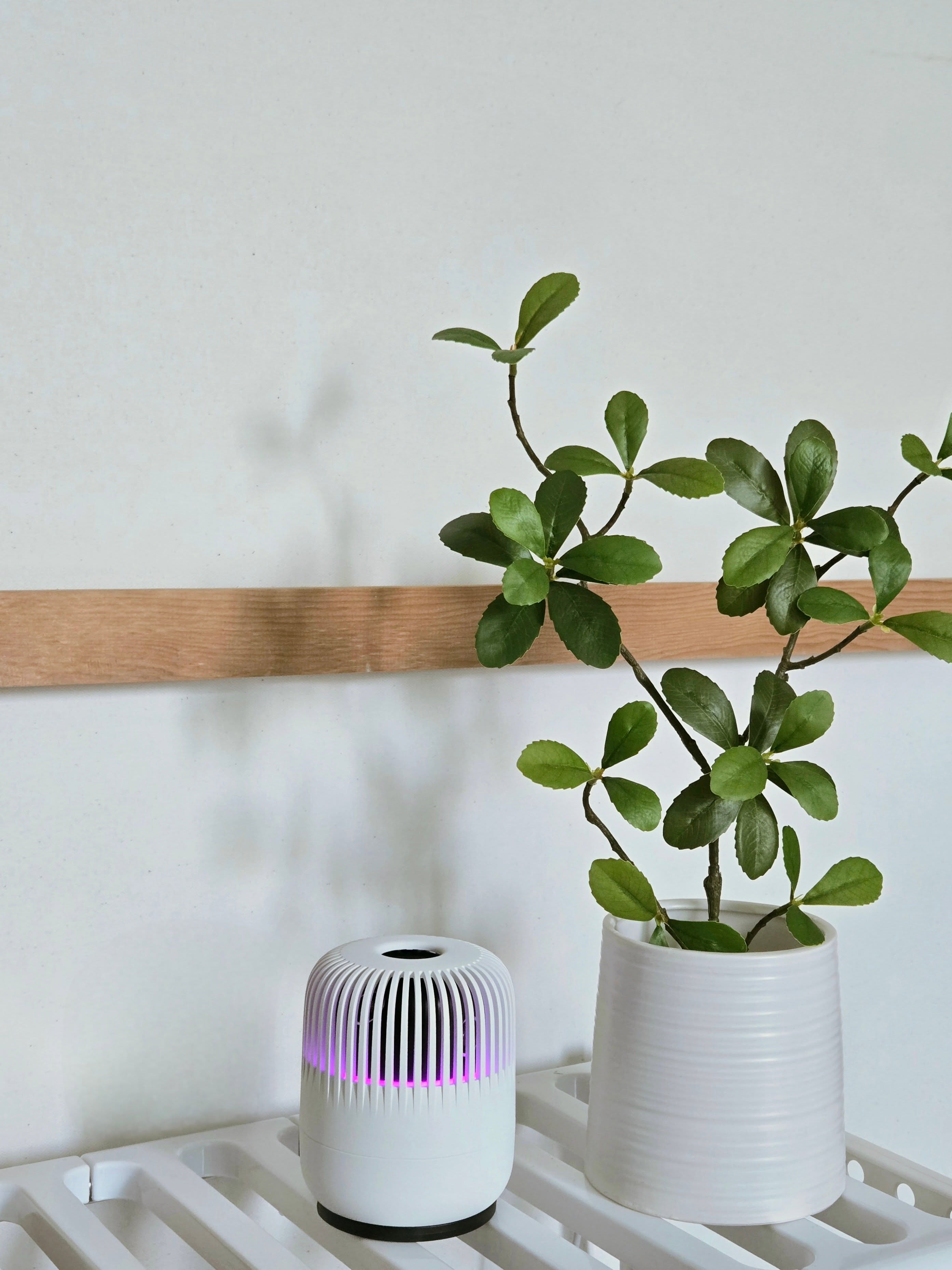
空間に置かれた製品を見ると、大きさや雰囲気をつかみやすくなります。ただし写真は演出された場面の場合があり、実際の色や明るさは撮影条件や画面によって異なって見えることがあります。
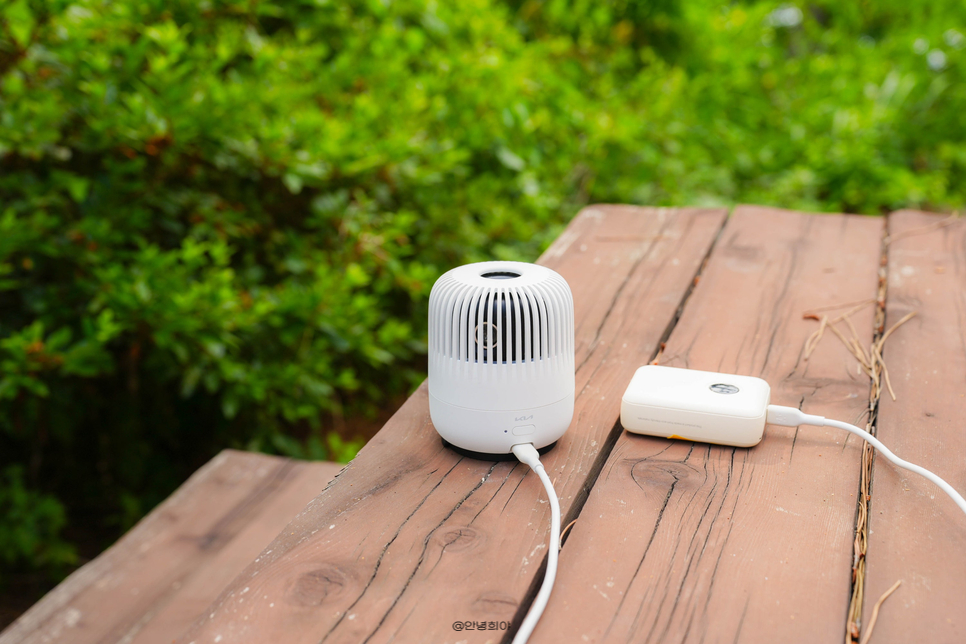
テーブルの上、車内、ベッドのそば。見た目だけでなく、製品の前を遮っていないかも確認してください。写真の配置をそのまままねる前に、電源と安定した設置場所を確認しましょう。
資料と出典
- babysoo2407さんのInstagram原文 ―製品提供・広告タイアップコンテンツ。
- GomdungmomさんのInstagram原文 ―投稿に製品提供の表示あり。
- AnnyeongheeyaさんのNaverブログ原文 ―サイト運営者が確認した広告タイアップコンテンツ。
- MOSLOCKユーザーマニュアル:ムードライトの色・明るさと機能別の操作画面。